

German (Deutsch) translation by Federicco Ancie (you can also view the original English article)
Kürzlich brauchte ich ein WordPress-Plugin, um Kunden für einen neuen Service zu verwalten, den ich neben meinen üblichen Webdesign-/Entwicklungsservices anbiete. Das Plugin musste einige spezifische Funktionen haben:
- Kunden müssen in der Lage sein, mehrere Pläne gleichzeitig zu haben
- Kunden müssen jederzeit in der Lage sein, ein Upgrade/Downgrade durchzuführen
- Stripe muss eine Zahlungsoption sein
- Die Möglichkeit, benutzerdefinierte Beitragstypen nach Plan einzuschränken
- Die Möglichkeit, Teilseiteninhalte (Beiträge, Seiten oder benutzerdefinierte Beitragstypen) nach Plan einzuschränken
- Ich muss in der Lage sein, Rabatte auf Abonnements anzubieten, dauerhaft oder vorübergehend
- Kunden müssen in der Lage sein, sowohl Einzelartikel als auch Abonnements zu erwerben
Ein Mitgliedschafts-Plugin würde viel effektiver in die Rechnung passen als ein Einkaufswagen, was mein erster Gedanke war. Ich habe s2Member Pro auf mehreren Websites verwendet und es hat mir ziemlich gut gefallen. Es war das erste, an das ich mich wandte, als ich mit der Erforschung dieses Plugins begann.
Es stellt sich heraus, dass das klebrigste Element in meiner Liste Folgendes war: Benutzer müssen in der Lage sein, mehrere Abonnements gleichzeitig zu haben.
Das einzige, was ich gefunden habe, das dies tatsächlich tut, ist die erstaunliche MemberPress. Alle anderen, mit denen ich Kontakt aufgenommen habe, verwendeten WordPress-Rollen (eine Rolle=ein Abonnement), wodurch sie für meinen Dienst unbrauchbar wurden.
Der zweitklebrigste Artikel war: Stripe muss eine Zahlungsoption sein.
Es gab nur wenige Mitgliedschafts-Plugins, die Stripe verwenden. Aufgrund des Mehrfachabonnements hatte ich das Glück, dass MemberPress eines davon ist! Stripe ist ein sehr sicheres, PCI-kompatibles Gateway, das automatisch wiederkehrende Zahlungen verarbeitet.
Während meiner Recherchen habe ich eine Reihe beeindruckender Bewertungen über MemberPress gelesen und den Mitarbeitern des technischen Supports viele E-Mails gesendet. Sie waren sehr geduldig mit meinen detaillierten und manchmal dumm überflüssigen Fragen und ihre hilfreichen Antworten führten mich dazu, dieses Plugin endlich zu kaufen.
Das Plugin kostet 99 US-Dollar, einschließlich einjähriger Updates und Support für eine einzelne Website. Keine Beschränkungen für Mitglieder, Produkte oder Regeln, und Sie erhalten Stripe und Paypal Express Checkout als Zahlungsoptionen. Für 199 US-Dollar erhalten Sie ein Jahr lang Updates und Support auf unbegrenzten Websites. Außerdem wird Authorize.Net als Zahlungsoption hinzugefügt.
Ich habe die 99-Dollar-Version gekauft und umgehend meinen Download-Link erhalten. Ich habe es in meiner in Entwicklung befindlichen WordPress-Site installiert, sehr einfach und unkompliziert.
An diesem Abend habe ich ihren Blog durchgesehen - und war noch beeindruckter von dem, was ich dort gefunden habe. Die Beiträge sind gut geschrieben und äußerst informativ; Ich hatte noch nicht mit der Einrichtung von MemberPress begonnen, aber einige Dinge gelernt, die mir später viel Zeit sparen würden.
Einrichten von MemberPress, Teil 1: Optionen
Es gibt ein praktisches Benutzerhandbuch für MemberPress, das eine sehr gute Referenz beim Einrichten der Mitgliedschaftsfunktionen Ihrer Website darstellt. Während meines Einrichtungsprozesses hatte ich keine Fragen, die im Handbuch nicht beantwortet wurden. Und ich fand den gesamten Prozess ziemlich einfach und schnell.
Melden Sie sich zunächst bei WordPress an und gehen Sie zu MemberPress > Activate. Sie geben den Aktivierungslizenzschlüssel ein, den Sie in einer E-Mail erhalten haben, und können dann direkt zu MemberPress > Optionen wechseln.
Auf der Seite "Optionen" finden Sie Registerkarten für Seiten, Konto, Felder, Zahlungen, E-Mails, Marketing und Allgemein. Es gibt hilfreiche QuickInfos für Elemente, die möglicherweise nicht zu 100% klar sind. Wenn Sie jedoch weitere Erläuterungen benötigen, finden Sie im Benutzerhandbuch einen Abschnitt zum Konfigurieren von Optionen, in dem alles ausführlich erläutert wird.


Auf Seiten erstellt MemberPress einige standardmäßig reservierte Seiten. Sie können diese jedoch bei Bedarf durch Ihre eigenen Seiten ersetzen.
Eine sehr wichtige Sache, die ich aus dem Blog gelernt habe: Auch wenn Sie keine Gruppe anzeigen möchten (was einer Preisvergleichstabelle für verschiedene Produkte ähnelt), müssen Sie Produkte in eine Gruppe einordnen, wenn Kunden dies möchten Upgrade oder Downgrade zwischen diesen Produkten.
Sie können auch hier auswählen, wie Sie mit nicht autorisierten Zugriffen umgehen möchten, und die Standardnachricht für diese Arten von Ansichten festlegen.
Unter Konten können Sie Berechtigungen festlegen und Registrierungsinformationen einrichten, auf Ihre Seite mit den Nutzungsbedingungen verlinken, wenn Kunden vor dem Kauf eines Produkts zustimmen müssen, auswählen, ob die Anmeldeseite von WordPress oder MemberPress verwendet werden soll, und die Begrüßungsnachricht auf der Kontoseite festlegen.
In Feldern können Sie benutzerdefinierte Benutzerfelder für Informationen einrichten, die Sie bei der Registrierung sammeln möchten. Wenn Sie beispielsweise die Website-Adresse des Kunden abrufen oder fragen möchten, wie er von Ihrer Website erfahren hat, stellen Sie hier diese Fragen.
Bei Zahlungen wählen Sie die Zahlungsmethoden aus, die Sie verwenden möchten. MemberPress schlägt vor, mehrere Methoden zu verwenden, um die meisten Benutzer unterzubringen. Daher habe ich diesen Rat befolgt und sowohl Stripe- als auch Offline-Zahlungen für Kunden eingerichtet, die per Scheck bezahlen möchten (ich hoffe, dass es nicht zu viele davon gibt, aber ich war es trotzdem froh zu sehen, dass dies eine Option war). Ich werde im nächsten Abschnitt ausführlich auf das Einrichten von Stripe-Zahlungen eingehen.
Auf der Seite E-Mails sehen Sie alle von MemberPress verwendeten System-E-Mails und können sie nach Herzenslust bearbeiten. Ich habe mich sehr gefreut, neben jeder E-Mail die Schaltfläche "Test senden" zu sehen, mit der Sie ganz einfach sehen können, was in jeder Vorlage enthalten ist. Ich schickte mir eine Testkopie jeder E-Mail und war angenehm überrascht, dass sie alle wirklich gut aussahen. Das einzige, was ich geändert habe, war die Begrüßungs-E-Mail senden, da ich weitere Informationen hinzufügen musste.
Für das Marketing können Sie alle von Ihnen verwendeten Auto-Responder auswählen: AWeber, MailChimp oder GetResponse. Sobald Sie eine dieser Optionen aktiviert haben, können Sie MemberPress verbinden, indem Sie Ihrer Registrierungsseite ein Kontrollkästchen für die Anmeldung eines Newsletters hinzufügen, der einer bestimmten Mailingliste zugeordnet ist.
Und schließlich können Sie unter Allgemein Sprache und Währung ändern und bei Bedarf mod_rewrite deaktivieren, wenn Sie Probleme mit der Plugin-Kompatibilität haben (hier finden Sie einen Tooltip mit weiteren Informationen).
Einrichten von MemberPress, Teil 2: Stripe Payments
So lächerlich einfach einzurichten! Das hat mich sehr gefreut…
Das Benutzerhandbuch führt Sie Schritt für Schritt mit einem Video durch diese Anleitung. Grundsätzlich gehen Sie zur Stripe-Site, richten ein kostenloses Konto ein und erhalten dann die API-Schlüssel. In MemberPress wählen Sie Stripe als Zahlungsmethode aus und sehen dann Felder zum Einfügen in die vier Stripe-API-Schlüssel. Anschließend kopieren Sie die Stripe-Webhook-URL von dieser Seite, kehren zu Stripe zurück und wählen in den Kontoeinstellungen Webhooks aus und fügen die URL dort ein.
Dann habe ich den Testmodus gewählt, bis ich bereit war, live zu gehen. Denken Sie daran, dass sich Ihre Webhook-URL dabei auch auf der Webhooks-Seite von Stripe ändern muss.
Aus Sicherheitsgründen habe ich "SSL erzwingen" gewählt, da ich ein SSL-Zertifikat auf dem Hosting-Konto habe.
Abgesehen davon war der Grund, warum ich Stripe in der Vergangenheit nicht verwendet habe, die 7-Tage-Zahlungsrichtlinie. Für diese Website war das nicht so wichtig, da ich monatlich wiederkehrende Zahlungen erhalten würde, aber gleich nachdem ich mein Stripe-Konto eingerichtet hatte, war ich angenehm überrascht, eine E-Mail von ihnen zu erhalten, in der mir mitgeteilt wurde, dass sich die Bedingungen von 7 Tagen auf nur 2 geändert hatten Tage - was viel besser ist! Daher lohnt es sich jetzt, es auch für meine anderen Online-Zahlungen auszuprobieren, was ich bald vorhabe.
Einrichten von MemberPress, Teil 3: Produkte
Das Benutzerhandbuch enthält hier ein Video zum Erstellen von Produkten. Es ist wirklich eine gute Idee, dies zu sehen, obwohl es mehr als 17 Minuten dauert, bevor Sie mit Produkten beginnen, da es viele Optionen gibt und das Video sehr hilfreich ist.
Das ist das Fleisch von MemberPress. In meinem Fall musste ich zwölf verschiedene Abonnementprodukte erstellen und dann einige einzelne Produkte. Außerdem habe ich bereits eine benutzerdefinierte Produkttabellenseite erstellt. Daher verwende ich die bereitgestellten Shortcodes, um meine Produktkaufschaltflächen mit einem Anmeldeformular für jedes Produkt zu verknüpfen.
Der Vorgang zum Einrichten eines Abonnementprodukts ist langwierig, deckt jedoch alles ab.
1. Neues Produkt hinzufügen
2. Fügen Sie den Namen des Produkts in das Titelfeld ein
3. Fügen Sie im Editorfenster eine Beschreibung hinzu
4. Stellen Sie in den Produktbedingungen Folgendes ein:
a. Der Preis
b. Der Abrechnungszeitraum (Monate, Wochen usw.)
c. Welcher Text wird auf der Formularschaltfläche angezeigt?
d. Legen Sie einen Testzeitraum fest (Einzelheiten zu dieser Funktion finden Sie im Video. Sie können beispielsweise eine kostenlose 30-Tage-Testversion durchführen und dann beginnt der reguläre Preis und der Abrechnungszeitraum).
e. Legen Sie die Anzahl der Zahlungszyklen fest. Geben Sie beispielsweise für einen 6-Monats-Plan 6 ein.
5. Wählen Sie eine benutzerdefinierte Seitenvorlage, wenn Sie möchten.
6. Stellen Sie unter Produktoptionen Folgendes ein:
a. Anmeldung
1) Legen Sie eine benutzerdefinierte Dankesnachricht fest
2) Wählen Sie eine produktspezifische Begrüßungs-E-Mail (sehr schön!)
3) Zahlungsmethoden anpassen - nur anzeigen, was verfügbar sein soll. Wenn Sie beispielsweise nur Kreditkarten für Abonnements akzeptieren möchten, verbergen Sie Offline-Zahlungen für dieses Produkt.
4) Schauen Sie sich die Produkt-Shortcodes unten an… Ich habe die hinzugefügt [mepr-product-registration-form] Shortcode für diese Seite (im Editorfenster), sodass das Registrierungsformular unter meinem Beschreibungstext angezeigt wird.
b. Berechtigungen
1) Müssen Kunden mehrere Abonnements kaufen können? Aktivieren Sie das Kontrollkästchen "Benutzer dürfen mehrere aktive Abonnements für dieses Produkt erstellen".
2) Unter "Wer kann dieses Produkt kaufen?" Können Sie mehrere Regeln festlegen, wer kaufen kann. Beispiel: "Nur ein bestehender Kunde, der bereits etwas anderes gekauft hat, kann dieses Produkt kaufen."
c. Preisbox. Dies bezieht sich auf Gruppen. Weitere Informationen finden Sie im Video zum Benutzerhandbuch für Gruppen. Ich habe dies nicht verwendet, da ich nicht vorhabe, Gruppen für eine Produktvergleichsseite zu verwenden.
d. Erweitert
1) Stellen Sie sich die Produktzugriffs-URL als Inhaltsverzeichnis für Inhalte vor, die einem Käufer dieses Produkts zur Verfügung stehen. Wenn ein Käufer beispielsweise nach dem Kauf dieses Produkts Zugriff auf die Seiten X, Y und Z hat, stellen Sie den URL-Link zu einer Seite mit Links zu X, Y und Z her.
2) Für Registrierungspreisbedingungen können Sie Benutzerdefiniert wählen, um den Wortlaut zu ändern, der automatisch durch Ihre Einstellungen für Produktbedingungen generiert wird, oder Ausblenden, um ihn vollständig auszublenden.
3) Sehen Sie sich das Video an, um Informationen zu der leistungsstarken Funktion Benutzerdefinierte Anmelde-Umleitungs-URLs zu erhalten. Sie können beispielsweise Upsells ausführen, je nachdem, wie oft sich ein Benutzer angemeldet hat.
Einrichten von MemberPress, Teil 4: Gruppen
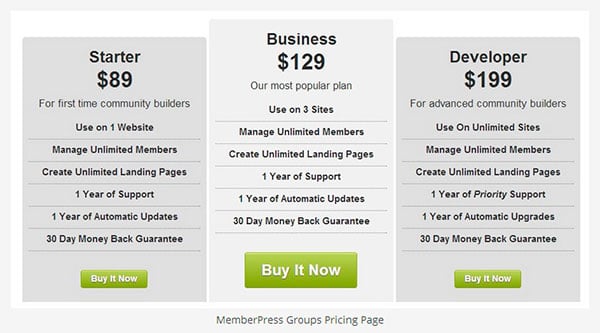
Erinnern Sie sich, wie ich am Anfang erwähnt habe, wie Produkte in einer Gruppe sein müssen, damit Kunden ein Upgrade/Downgrade durchführen können? Obwohl ich nicht vorhatte, eine Vergleichstabelle zu verwenden (was Group auf der automatisch erstellten Seite für Sie tut), habe ich alle meine Pläne einer einzelnen Gruppe hinzugefügt, damit die Leute Pläne jederzeit ändern können. Sie können die Seite "Preisseite deaktivieren" ankreuzen, um diese Seite der Front-End-Vergleichstabelle auszublenden, wenn Sie möchten.

Einrichten von MemberPress, Teil 5: Gutscheine
Die Möglichkeit, auf einfache Weise benötigte Gutscheine zu erstellen, ist ein weiteres Plus für dieses Plugin. Für meine Zwecke benötigte ich einen 5-Dollar-Gutschein für ein Produkt und einen 10-Dollar-Gutschein für ein anderes. Sie können den automatisch generierten Couponnamen in einen einfacheren Namen (MYCOUP5USD) ändern, den Rabatt von einem Währungsbetrag in einen Prozentsatz ändern und den Rabatt dauerhaft machen oder ihm ein Ablaufdatum geben, sodass er beispielsweise nur für die ersten 3 Monate beantragt wird eines Abonnements.
Einrichten von MemberPress, Teil 6: Regeln
Hier steuern Sie den Zugriff auf Inhalte auf Ihrer Website. Es ist schön, dass dies von einem einzigen zentralen Ort aus erfolgen kann, anstatt einige Einstellungen auf jeder Seite oder jedem Beitrag ändern zu müssen, den Sie schützen möchten. Sie können jedoch die Standardeinstellungen überschreiben, die Sie in Regeln auf jeder Seite oder jedem Beitrag festgelegt haben.
Sie können Tags und Kategorien verwenden, um Inhalte einzuschränken, einschließlich benutzerdefinierter Beitragstypen, und MemberPress kann sogar Nicht-WordPress-Dateien einschränken. Sie können Inhalte abtropfen lassen, indem Sie die Regel basierend auf einem beliebigen Zeitraum ablaufen lassen.
Ich habe den gesamten Inhalt unter meiner übergeordneten Seite "Kundenbereich" mit einer Regel eingeschränkt und dann auf der Seite "Kundenbereich" das Widget "MemberPress-Anmeldefeld" hinzugefügt. Wenn jemand versucht, vor dem Anmelden zu einer Seite im Kundenbereich zu wechseln, wird der Standardhinweis "Nicht autorisierter Zugriff" angezeigt, den ich in den Optionen und in einem Anmeldefeld festgelegt habe.
Beachten Sie, dass Sie Regeln mit einem Nicht-Administratorkonto testen müssen, da Administratoren den gesamten Inhalt sehen.
Anpassungen
Ich war so zufrieden mit dem sofortigen Erscheinungsbild von MemberPress, dass ich nur ein paar kleinere Anpassungen vorgenommen habe: an den Schaltflächen, damit sie mit dem Rest der Website übereinstimmen, und an den Anmelde-, Konto- und Anmeldeformularen für Abstand und Reaktionsverhalten . Das spart viel Zeit. Normalerweise verbringe ich mindestens ein paar Stunden damit, unordentliches Styling in Premium-Plugins zu bereinigen, manchmal viel mehr. Ich bin sehr wählerisch in Bezug auf das Erscheinungsbild.
Schlusswort
Jetzt war es Zeit, mit dem Testen und Optimieren fortzufahren, aber größtenteils war ich mit dem Setup fertig. Es dauerte ungefähr zwei Stunden, um die Schritte in diesem Tutorial durchzugehen.
Und es gibt noch andere Dinge, die Sie mit Ihrer Installation tun können:
- Für neue Mitglieder ist eine Administratorgenehmigung erforderlich
- Richten Sie mit Regex noch erweiterte Regeln für Inhaltsbeschränkungen ein
- Verwenden Sie Shortcodes für MemberPress-Inhalte auf einer Website
- Importieren oder exportieren Sie Daten
- Hosten Sie private Dateien über Amazon S3
Das MemberPress-Plugin ist wirklich ein Schnäppchen ab 99,00 USD. Während der Einrichtung und der Arbeit an meiner Website war ich beeindruckt von der großen Liebe zum Detail und der offensichtlichen Sorgfalt, die in dieses Plugin gesteckt wurde. Die Tatsache, dass jede der Standard-E-Mail-Vorlagen frei von Grammatik und Rechtschreibung war, war aufgrund einiger der schrecklichen E-Mails, die ich gesehen habe, erstaunlich. Ich werde dieses Plugin auf jeden Fall meinen eigenen Kunden empfehlen und es selbst verwenden.
Kudos, MemberPress-Team - You Rock!
 By
By






