


Spanish (Español) translation by Carlos (you can also view the original English article)
Las categorías son una parte crucial en la forma en que WordPress organiza las entradas (posts), las páginas y muchas otras cosas. En este tutorial aprenderás cómo añadir y editar tus propias categorías.
Añadir y editar categorías en WordPress

¿Qué son las categorías en WordPress?
Las categorías son una de las dos taxonomías predefinidas en WordPress (la otra son las etiquetas). Son una manera de agrupar contenido relacionado; piensa en ellas como si fueran etiquetas.
Por ejemplo, quizá tengas varias entradas (posts) que sean todas sobre noticias, y luego tal vez tengas otras que sean todas sobre tutoriales. «Noticias» y «Tutoriales» serían dos categorías que podrías usar para identificar estos grupos.
Echa un vistazo a The Verge. Utiliza una multitud de categorías para agrupar el contenido relacionado, y luego una serie de subcategorías para organizar aún más las cosas. Dentro de la categoría Science (Ciencia), encuentras subcategorías como Health (Salud) y Environment (Medio Ambiente), permitiendo a los usuarios centrarse rápidamente en el contenido que quieran.


Nota: The Verge no está creado con WordPress, pero el principio de las categorías es universal.
Cómo añadir una nueva categoría en WordPress
Si abres la lista de Entradas en el escritorio de WordPress verás que una de las columnas que utiliza es Categorías (Categories):


De forma predeterminada, hay una categoría presente en WordPress (siempre debe haber una) que en este caso es «Sin categoría» ("Uncategorized"). Así que esta primera entrada llamada «¡Hola, mundo!» (“Hello world!”) pertenece a la categoría Sin categoría. Esto parece un poco extraño, ¡pero al menos te anima a añadir algunas categorías adecuadas!
Haz clic en «¡Hola, mundo!» y serás llevado al editor de la entrada. En la barra lateral verás las categorías, con las aplicadas marcadas:
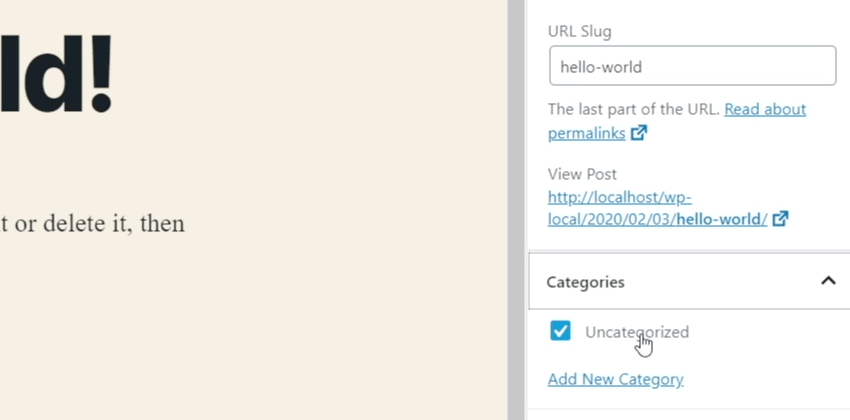


Añade una nueva haciendo clic en Añadir una nueva categoría (Add New Category) y rellenando los detalles que desees.
Categorías superiores
Mencionamos anteriormente a The Verge y mostramos sus categorías y subcategorías. Esta jerarquía se logra en WordPress usando las Categorías superiores (Parent Categories). Cuando añadimos una categoría podemos elegir asignarle una categoría superior. Por ejemplo, podemos crear nuevas categorías de «Tutorial» y «Code», pero hacer que «Tutorial» esté en un nivel superior a «Code».


Aquí puedes ver el efecto de crear categorías y subcategorías. Nuestra entrada ahora pertenece a ambas, así que en nuestro sitio web aparecería en el archivo «Tutorial» y en el archivo «Code».
Cómo editar una categoría en WordPress
Si quieres editar las categorías que acabamos de crear ve a Entradas > Categorías (Posts > Categories) y verás una lista de todas las categorías (desde esta página también puedes añadir una nueva, incluso incluir una descripción con más detalles).
Edita una categoría haciendo clic en ella y luego cambiando la información en la pantalla de edición:


Aquí puedes cambiar su:
- Nombre
- Slug
- Categoría superior
- Descripción
Cómo borrar una categoría en WordPress
En la lista de categorías, puedes borrar cada una pasando el puntero del mouse sobre ellas y haciendo clic en el enlace Borrar (Delete) que aparece. Como alternativa, puedes seleccionar varias categorías utilizando las casillas de verificación y aplicando una acción masiva, de esta forma:


Si borras una categoría que es la principal de otra, esas categorías secundarias se moverán a un nivel superior.
Conclusión
¡Así es como puedes añadir, editar y eliminar categorías en WordPress!
Recuerda que WordPress tiene otras taxonomías similares, como las etiquetas, y los temas con frecuencia utilizan también sus propias taxonomías personalizadas. El proceso de añadir, editar y borrarlas es más o menos el mismo que acabamos de describir.
Aprende más sobre los conceptos básicos de WordPress
Tenemos una gran variedad de tutoriales que explican los fundamentos del uso de WordPress, ¡por qué no miras estos para empezar!


 By
By






