


Spanish (Español) translation by Javier Salesi (you can also view the original English article)
Bienvenidos a la segunda entrega en nuestra serie explorando el mundo del software creativo que yace detrás del reino de Adobe. En la última entrega vimos herramientas disponibles para los que utilizan Photoshop como un programa de manipulación de imágenes. En éste artículo nos movemos hacia otra área especializada de uso de Photoshop, y esa es la de pintura digital.
Éste artículo se apegará a aplicaciones que tienen varias características. Primeramente, ellas siguen nuestro tema de la serie de costar poco o nada- cada software en ésta lista, es gratuito o cuesta menos de $100. En segundo lugar, todas proporcionan la opción de asegurar una licencia permanente. Y tercero, todas tienen la pintura digital como su prioridad número uno. Hay varias aplicaciones que pueden usarse para pintura digital como una función secundaria, como Affinity Photo por ejemplo, pero no la abordaremos aquí.
Como mencioné en nuestra introducción de la serie, he probado cada aplicación en ésta serie para explicarte en detalle lo mejor que pueda las características incluídas. Estoy seguro que existen otras aplicaciones aunque no las he encontrado, así que si usas un magnífico programa para pintura digital no mencionado aquí, por favor cuéntanoslo en los comentarios para que otros puedan conocerlos también.
1. Krita
Krita es una aplicación para pintura digital rica en prestaciones que también resulta ser gratis, de código abierto y multiplataforma. Es desarrollada como parte del increíble proyecto KDE (que por cierto también crea todo un sistema operativo).

Krita ha estado en desarrollo por mucho tiempo, originalmente como un programa de diseño gráfico en general, pero una vez que empezó a concentrar su foco en pintura comenzó a atraer a más y más artistas y ahora es una de las aplicaciones más populares de su clase.
La real fortaleza de Krita, así como un paradigma de flujo de trabajo al que probablemente no estás acostumbrado, viene de su poderoso conjunto de motores de pinceles. Los motores están totalmente accesibles para permitirte crear virtualmente cualquier tipo de pincel que pudieras necesitar. Si quieres bosquejar en lápiz o carboncillo, emular medios tradicionales o pintar automáticamente en algunos efectos especiales y texturas, hay un pincel para ello.
Los motores de pincel actualmente disponibles de Krita, a través de los cuales puedes también crear tus propios pinceles, son:
- Cerdas
- Tiza
- Clonar
- Tizne a colores
- Curvo
- Deformación
- Dyna
- Filtro
- Cuadrícula
- Sombreado
- Partículas
- Pixeles
- Pincel Rápido
- Forma
- Diseño
- Pulverizador
- Normal de la Tangente
Donde Krita es un poco diferente a otro software es que éstos pinceles también pueden ser hechos para tomar el lugar de herramientas que generalmente tomarías de una barra de herramientas de una típica aplicación. ¿Necesitas clonar? Hay un pincel para ello. ¿Necesitas fusionar, modificar o deformar? Hay un pincel para ello. ¿Necesitas multiplicar algunas sombras, aclarar algunas iluminaciones, o sobreexponer en algún resplandor? También hay un pincel para ello. En Krita hay un pincel para casi todo.

Éste motor de pinceles también te permite personalizar finamente absolutamente cada aspecto de las herramientas que usas, así como crear tus propios pinceles para cualquier cosa que pudieras necesitar. Éste nivel de control permite una maravillosa gama de posibilidades.
Hay una cosa en la que se me dificulta acostrumbrarme con los pinceles de Krita: no hay parámetro para dureza (al menos no que lo haya encontrado) y dureza variada de pincel es algo que uso frecuentemente en otras aplicaciones. Hay una configuración para desenfoque, y puedes trabajar en otras formas para lograr resultados similares, pero es diferente, y por esa razón la califico como un punto negativo del sistema.
Como una nota paralela, un buen consejo para tener en cuenta cuando se pinta en Krita es abrir el panel de ajustes del pincel y marcar la casilla etiquetada "Guardar temporalmente los ajustes en los valores predefinidos" en la parte inferior (vista en la captura de pantalla de arriba). De ésta manera, cuando seleccionas un pincel prestablecido luego eliges el tamaño del pincel, opacidad y ángulo que quieres, será recordado durante la duración de la sesión. De otra manera cuando cambias a otro pincel y regresas tendrás que establecer de nuevo el tamaño de tu pincel y los otros ajustes.
Uno de los elementos más útiles del flujo de trabajo de Krita es su excelente widget de click derecho para ventana emergente. Haz click en la pluma de tu tableta y obtendrás un círculo cromático en su lugar, una historia de los colores que recientemente utilizaste, una selección de pinceles, y control sobre los atributos de tu pincel.

Probablemente mi parte favorita de todo el programa, como alguien que le gusta crear texturas para juegos, es la prestación de Krita para hacer mosaicos fluídos. Al pulsar la tecla W verás tu imagen formada en mosaicos en ambas direcciones, luego puedes pintar en cualquier lugar que gustes y tus trazos serán grabados en el lienzo de manera precisa. Así que ésto significa no más desplazar una textura 50% y tratar de quitar las uniones. Puedes pintar libremente justo sobre la parte superior de las uniones mientras continuas, haciendo fácil la formación de mosaicos.
Otra cosa que busco en aplicaciones de pintura digital es algún tipo de función de suavizado o estabilización. Krita aquí proporciona la capacidad de elegir entre suavizado básico, suavizado fuerte y un estabilizador de variante de fuerza. Siento que no es tan suave como los estabilizadores en Paint Tool SAI o en MyPaint, (más sobre ellos más adelante), pero estoy seguro que es algo que tiene que ver con mi gusto personal. De cualquier manera, las funciones de suavizado y estabilidad de Krita son muy útiles para personas como yo que no tienen la mano más estable del mundo para dibujar.
Podría continuar explicando sobre lo asombrosa que es Krita, ¡pero luego nunca abordaría el resto de los software que tengo que mostrar en éste artículo! Así que aquí está una lista de otras fabulosas prestaciones de Krita.
- Nueve tipos de asistente de dibujo incluyendo punto de desvanecimiento, ojo de pez, perspectiva y otros (¡estos son magníficos)
- soporte para cargar y guardar PSD
- soporte HDR
- Reflejado
- Múltiples máscaras por capa
- Clonar capas (edita la fuente y los clones se actualizan en tiempo real)
- Exportador de línea de comandos (magnífco para exportar por lotes a diferentes tamaños y en diferentes formatos)
Si quisieras probar Krita recomiendo encarecidamente utilizar el asombroso conjunto de pinceles gratuitos creados por el bien conocido artista de Krita David Revoy.
Como nota paralela, Krita está trabajando en desarrollar más sus herramientas vectoriales, así que cuidado, ¡éste podría ser un contendiente para toda clase de trabajo en el futuro!
- Sitio web: https://krita.orga/en
- Precio: Gratis
- Plataformas: Linux, Mac, Windows
2. Rebelle
Rebelle es una aplicación de pintura increíblemente intrigante y divertida, y por mucho su característica destacada es la manera sorprendente en que simula pintura húmeda. También incluye, pintura seca, pero ya sea seca o mojada el foco a través del espacio de trabajo es darte una exeriencia tan cerca como sea posible a pintar en el mundo real. No encontrarás pinceles de efectos especiales en Rebelle-las categorías de pinceles disponibles representan medios físicos:
- Acuarela
- Acrílico
- Pastel
- Lápiz
- Pluma de Tinta
- Marcador
- Aerógrafo
- Borrador

Lo que hace a Rebelle tan especial es su capacidad para simular físicamente el compartamiento de líquido, o la falta de él en tu trabajo. Cuando pintas un trazo con un pincel de acuarela realmente ves la pintura mojada en el papel y fusionando naturalmente con trazos cercanos como lo sería en la vida real. Hay incluso una herramienta de agua que puedes usar para poner una salpicadura y controlar más cómo la pintura se humedece, una herramienta "de soplado" con la que puedes soplar agua en el papel, y una esponja secadora para eliminar agua una vez que terminas.

También hay una herramienta "tilt" (mostrada en la imagen de arriba) que puedes usar para simular mojar tu papel en diferentes direcciones, así que puedes hacer tus pinturas húmedas o que el agua corra por toda la página, de arriba hacia abajo en cualquier dirección que quieras. Es fascinante ver el efecto en tu pantalla, y no un poco adictivo.
Si usas una tableta las cosas se ponden más geniales. Si tu tableta tiene un acelerómetro puedes activarlo y Rebelle responderá a él como si estuvieras moviendo un pedazo de papel en el mundo real. Y mientras estamos acostumbrados a que el ícono de "smudge" sea un dedo, en Rebelle es dar un paso adelane porque en una tableta con la herramienta smudge activa puedes realmente pintar con tu dedo. Se sentirá como si estuvieras en tus primeras clases de arte pintando con el dedo.
Y la simulación no para ahí. Cuando trabajas con acuarela, acrílico y tinta tienes la opción de establecer un regulador de "agua", para decidir qué tan diluída quieres que sea tu pintura o tinta. Cuando usas pasteles formará una capa sobre capa hasta que obtengas una capa gruesa, igual que en los pasteles reales. Y puedes untar el exceso de pigmento de pastel, de nuevo como en la vida real. Si utilizas tu pluma en tu tableta te dará el mismo efecto del movimiento de un pincel y las cerdas serán claramente visibles en la izquierda del lienzo, mientras que al moverse un trazo parece un trazo de pincel real.
También hay herramientas de fusión, manchado, transformación y selección, así como algunas plantilas útiles que puedes usar para pintar formas específicas.
Si eres un amante de las pinturass húmedas tradicionales, podría ser difícil que encuentres otra aplicación que las emule de manera más real. Y ahora, existe esta cosa divertida para experimentar. Diría que no importa tu estilo de pintar, deberías al menos experimentar la alegría de tomar el período de prueba gratuito de Rebelle.
- Sitio web: http://www.escapemotions.com/products/rebelle/
- Precio: $89.99
- Plataformas: Mac, Windows
3. ArtRage
ArtRage y Rebelle son comparables en que el foco de ambas es la emulación de medios del mundo real. Como Rebelle, ArtRage proporciona una lista de pinceles relativamente corta, cada uno correlacionada con una contraparte física:
- Pincel para óleo
- Acuarela
- Cuchillo paleta
- Aerógrafo
- Pluma de tinta
- Lápiz
- Rodillo
- Marcador
- Gloop Pen
- Tubo centelleante (¡yup!)
- Tubo de Pintura
- Pastel

Artrage también usa un tipo de simulación en su estilo de pintura, sin embargo donde está la gran fuerza de Rebelle es la simulación de líquido, diría que una magnífica fortaleza de Artrage es la simulación de profundidad tridimensional. Ésto es particularmente impactante en la manera en que funciona su pintura al óleo, que es una absoluta delicia.
Artrage añade luz y sombra a tu ilustración, asíque tienes la impresión de capas de pintura acumulándose en el lienzo. Cuando distribuyes las pinceladas de pintura al óleo puedes ver realmente los altibajos dejados por los trazos del pincel. Esos pequeños picos y valles que son un sello distintivo de la pintura al óleo pueden ser recreados fielmente aquí
Incluso puedes poner grandes pegotes de pintura en tu lienzo con la herramienta Paint Tube luego esparcirlas con la herramienta Cuchillo paleta. Puedes ver ésta combinación de "pegotes" usada como la base de una pintura en el video de YouTube arriba, y fotografíada en la mitad superior de la captura de pantalla de abajo.

Arriba a la izquierda: Pegotes de pintura al óleo puestos con la herramienta Paint Tube. Centro arriba: Dos pegotes de pintura combinados con la herramienta Cuchillo paleta. Abajo a la derecha: Colores pintados con el Pincel para Óleo. Nota la luz y sombra que simula trazos de pincel y la variacion de color donde pinturas de diferente color se mezclaron de una manera natural.
La interfaz de ArtRage es muy simple, aún todo lo que necesitas está fácilmente al alcance en los útiles widgets de vértices. Ésta no está tratando de ser una aplicación complicada con paneles llenos de herramientas. Tiene como objetivo darte la versión digital de la clase de herramientas que elegirías en una tienda proveedora de material artístico, y lo hace muy bien.
Sin embargo aunque la interfaz se mantiene compacta, tras bambalinas está la capacidad de crear pinceles personalizados, con muchísimas opciones para trabajar. Así que puedes empezar simplemente con la herramientas que ves la primera vez que abres el programa, pero luego puedes adentrarte mucho más pues te gusta modificar y personalizar tus herramientas mientras avanzas.
Si eres un fanático de las pinturas al óleo, o te encanta ver textura en el arte, ArtRage es una obligación para probar.
- Sitio web: https://www.artrage.com/
- Precio: $79, o la versión Lite $29.90
- Plataformas: Mac, Windows
4. Paint Tool SAI
Paint Tool SAI es una aplicación sencilla con una interfaz simple con la que los artistas de cualquier nivel de experiencia pueden trabajar. Pero mientras que es sencilla también es muy buena en lo que hace, que es apoyar un estilo de dibujo con un inclinación hacia las caricaturas, los cómics y el manga.

Cuando visitas el sitio web de Paint Tool SAI verás algo que luce como de los noventas, y de esa primera impresión puede ser fácil sospechar que la misma aplicación no vale la pena. Pero como el diseñador que llevo mí siente avegüenza, ¡éste es un caso donde juzgar el libro por su portada ciertamente provocaría no leerlo!
Paint Tool SAI es una aplicación artística ampliamente apreciada, y por una buena razón. Hay algo sobre el dibujo en éste software que se siente bien. Cuando la probé dije, "¡Pienso que ésto me hizo solo diez por ciento mejor para dibujar!" Tiene una sensación muy suave que hace que el bosquejar parezca como un proceso muy natural.

Primero me atrajo Paint Tool SAI después de investigar software para hacer arte de línea. Una y otra vez, a donde miraba, parecía que la gente tenía la misma respuesta para su aplicación favorita para arte de línea, y que era Paint Tool SAI. Después de usar la aplicación pude ver por qué: tiene una de las mejores funciones de estabilizador existentes, y un fluído e intuitivo sistema de dibujo vectorial.
Cuando se trata de estabilizadores, varias aplicaciones de pintura digital las tienen pero cada una se siente un poco diferente. La mejor para tí probablemente se restringirá a la prefencia personal porque todos tienen una mano y estilo de dibujar diferente. Sin embargo para mí, el estabilizador de Paint Tool SAI es mi segundo favorito, y encabeza la lista para muchos artistas.
El estabilizador ayuda a suavizar tu dibujo rasterizado, pero para un tipo adicional de control refinado también existe un sistema vectorial de SAI. Éstos no son realmente vectores a los que podrías estar acostumbrados en programas de dibujo vectorial típico como Illustrator o Affinity Designer. Más bien, está más dirigido a crear arte de línea y bosquejos un proceso más fácil. Cuando ves las herramientas vectoriales de SAI se ven como líneas normales de bosquejo, lo que significa que puedes dibujar naturalmente pero con la capacidad de ajustar de manera precisa todo como es requerido.

Cuándo terminas de dibujar líneas con las herramientas vectoriales puedes facilmente proseguir y editar los puntos de posición y curvatura, y usar una simple herramienta de click y arrastrar para ajustar la "presión" en cada punto, haciendo la línea más gruesa o más delgada ahí y lograr efectos puntiagudos finamente controlados.
También existen varias herramientas de pintura para colorear tu trabajo, incluyendo un aerógrafo, pincel genérico, pincel acuarela, acrílico en lienzo, acrílico en papel y lápiz de color.
Aunque hay varios puntos difíciles para trabajar en SAI. Por ejemplo, no hay herramientas de dibujo para círculo en SAI así que tienes que ingeniártelas para crear círculos, como pegar en imágenes de círculos y modificarlas, o manteniendo tu pluma en un lugar mientras rotas el lienzo, o combinas múltiples curvas.
Sin embargo, si no te importa el trabajo ocasional, y estás bosquejando, haciendo arte de línea, cómics o Manga, Paint Tool SAI definitivamente debería estar en tu lista de prospectos.
- Sitio web: http://systemax.jp/en/sai/
- Precio: 5400 Yenes japoneses, que convertidos a dólares estadounidenses $48.50
- Plataformas: Windows
5. Clip Studio Paint Pro (Anteriormente Manga Studio)
Con argumentos podrías pensar que Clip Studio Paint es el hermano mayor de Paint Tool SAI. Es una aplicación muy similar, con una inclinación hacia el arte del Manga y el cómic, y tiene cada herramienta que tiene SAI. Sin embargo también tiene una serie de herramientas extra también.

Clip Studio Paint cambió su nombre de Manga Studio como una forma de comunicar que tiene un alcance mayor al Manga. Sin embargo si resulta que estás involucrado en la producción de cómic o Manga hay muchas fabulosas herramientas aquí para ayudarte. Por ejemplo, hay una herramienta para crear marcos de cómics en tu documento que actúa como lienzos individuales. También hay herramientas especializadas para dibujar burbujas de diálogos y pensamientos.
Lo mejor es que también tiene una vasta colección de diseños de página de cómic de arrastrar y soltar y burbujas de diálogo, líneas de movimiento y explosión, patrones de fondo monocromáticos, objetos de imagen estilo clip art, y modelos en completo 3D y escenas que pueden ser colocadas, escaladas y rotadas en tu documento.
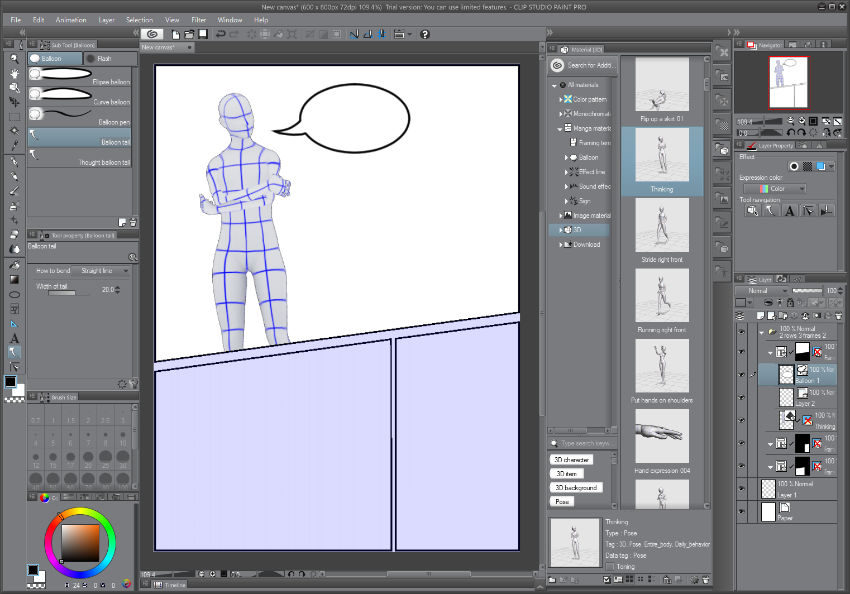
Una prestación sorprendente de Clip Studio Paint es la capacidad de llevar referencias de pose personal 3D para ayudar con tu bosquejo. Hay dos poses pre-fabricadas, pero cualquier referencia corporal que agregues puede ser subsecuentemente colocada en cualquier postura que necesites dibujar.
Como SAI, Clip Studio Paint tiene herramientas vectoriales que se enfocan en dibujo y arte de línea. También te da la capacidad de ajustar el grosor de línea en cada punto-diría que aquí la herramienta de ajuste de SAI es más fácil de usar, pero Clip Studio te da más parámetros para controlar el efecto. Clip Studio Paint también tiene funcionalidad de estabilizador, aunque para mi gusto la sensación de SAI es mucho más suave. Pero donde SAI te deja que busques soluciones para dibujar círculos, Clip Studio Paint si tiene herramientas para dibujar círculos (y cuadrados).
Clip Studio Paint también tiene un número de herramientas de pintura más grande que el de SAI. con una variedad mayor de estilos de pintura disponibles sin la necesidad de la creación de pincel personalizado. Adicionalmente, crear pinceles personalizados es muy fácil en Clip Studio Paint. Solo creas algún tipo de dibujo rasterizado en un fondo transparente, luego ve a Edición > Registrar como Material y espefica alguno de los predeterminados. Ésta es una función muy útil que puedes usar para crear toda clase de efectos interesantes.
Si estás creando cómics o Manga, Clip Studio Paint está probablemente en el primer lugar de la lista, a pesar de su cambio de nombre. Y si quieres fácil acceso a modelos de cuerpo 3D como referencia, ésta podría ser la aplicación de dibujo para tí.
- Sitio web: http://www.clipstudio.net/en
- Precio: $49.99 (Paint Ex versión es $219.00)
- Plataformas: Mac, Windows
6. MyPaint
MyPaint, en mi opinión, es una aplicación para pintar que está subestimada. Para ser honesto ni siquiera había escuchado de ella hasta que comencé a bucar aplicaciones compatibles en Linux, pero una vez que comencé a usarla, me encantó.

Para mi mano, la función de suavizado de MyPaint es la mejor de todas las aplicaciones que he probado. Me encanta el estabilizador de SAI, pero nunca me siento más cómodo bosquejando como lo hago en éste software. Otro factor que lo hace perfecto para bosquejar, es decir la parte más inicial del flujo de trabajo de tu ilustración, es su lienzo infinito. Puedes empezar en cualquier lugar y eres libre de improvisar en cualquier dirección que quieras.
MyPaint también tiene una masiva gama de tipo de pincel desde emuladores de medios tradicionales hasta pinceles de efectos especiales. Tiene lápiz, carboncillo, pincel seco, cuchillo, tinta, caligrafía, cuchillo húmedo, resplandor, hojas, piel, pixel, desenfoque, fusión, pastel, esponja para difuminar, acrílico, óleo, acuarela y varias más

La interfaz está diseñada para ser una tableta para dibujo muy amistosa. Todo esta colocado para ser una presión de pluma fácil, lo que significa que los atajos de teclado no son necesarios. Así que si no usas una tableta pero sientes como si te acomodaras en el sofá con una laptop, sosteniendo tu tableta como una tableta de dibujo, puedes hacerlo sin la peculiaridad de tratar de alcanzar las teclas para desplazarte, hacer acercamiento, deshacer, selección de color, etc.
Encuentro que MyPaint es el perfecto lugar para volcar todas mis ideas. Escribo notas, bosquejo miniaturas, dibujo diagramas y represento conceptos. Y hay algo sobre MyPaint que podría sonar un poco insípido, pero cuando lo uso me siento más relajado que con cualquier otro software. Sale de tu camino y solo te permite correr con cualquier cosa que tengas en mente.
Aún si MyPaint no llega a ser una aplicación que uses para flujos de trabajo de extremo a extremo, hay una muy buena posibilidad que la encuentres útil de uno u otra forma. Y siendo gratis, de código abierto y multiplataforma no hay nada que detenga a nadie para utilizarla en su flujo de trabajo dondequiera que pruebe ser útil.
- Sitio web: http://mypaint.org/
- Precio: Gratis
- Plataformas: Linux, Mac, Windows
¿Qué Sofware de Pintura Digital Elegir?
Definitivamente hay algúna intersección en las prestaciones de cada aplicación que hemos cubierto en la lista. Pero aunque todos pueden ser usados para crear maravillosos dibujos y pinturas, parecen agruparse en pares en la manera en que son más fuertes. Rebelle y ArtRage para emular medios físicos. Paint Tool SAI y Clip Studio Paint para Manga y cómics. Krita y MyPaint como "multiherramientas" de pintura digital, ambas gratuitas y de código abierto.
Si estás eligiendo entre Rebelle y ArtRage, hay muchos puntos en los que ambos son muy parecidos. Así que para mi parecer el verdadero diferenciador es acuarela vs óleo. Si te encantan las acuarelas elige Rebelle, y si te fascinan los óleos escoge ArtRage.
Si estás eligiendo entre Paint Tool SAI y Clip Studio Paint, por el mismo precio Clip Studio Paint tiene casi todo lo que tiene SAI además de un número extra de prestaciones. Sin embargo la sensación de dibujo de Paint Tool SAI mantiene a mucha gente decantándose por ella. En mi opinión la única forma real de elegir es poner la prestación a un lado por un momento, descargar versiones de prueba para ambos y ver cómo dibujas y utilizas vectores en cada uno. Te puede gustar la sensación de SAI que supera las herramientas relativamente limitadas, o pudieras preferir la sencillez de ese más pequeño conjunto de herramientas. Pero si disfrutas tanto la experiencia de dibujar en Clip Studio Paint podrías decidirte mejor por las prestaciones extra.

Y finalmente Krita y MyPaint. Son completamente gratis así que realmente no hay necesidad de elegir entre ellos. Más bien, siento que trabajan bien juntos en puntos diferentes en tu flujo de trabajo. Me gusta usar MyPaint y el escenario conceptual y de planeación, luego paso a Krita para la producción completa. Pero he visto a otros artistas que les gusta invertir eso, comenzando su trabajo en Krita y luego pasando a MyPaint para terminar. Experimenta con ellas y pronto descubrirás donde encajan con tu estilo.
A continuación: Arte Vectorial
Hemos cubierto dos de las área de especialidad en las que con frecuencia se utiliza Photoshop: edición de fotos y pintura digital. Aún tenemos un grupo más de especialistas para abordar que es quizá menos popular, pero igualmente fabuloso: pixel art.
Sin embargo, antes de llegar ahí, vamos a hablar sobre las aplicaciones para las que hay probablemente un grupo más grande de artistas en el presente, y esos son los artistas de vectores. Mencionamos una pequeña cantidad de funcionalidad vectorial en algunas de las aplicaciones en éste artículo, pero para trabajo vectorial serio vas a necesitar algo extra.
Podrías estar sorprendido de cuantas fantásticas alternativas existen para arte vectorial, cada uno con sus propios beneficios y características. Te contaré todo sobre ellos en el siguiente artículo.
¡Nos vemos ahí!
 By
By






