

Spanish (Español) translation by Eva Collados Pascual (you can also view the original English article)
Recientemente necesité un plugin de WordPress para administrar los clientes de un nuevo servicio que estoy ofreciendo además de mis habituales servicios de diseño y desarrollo web. El plugin debía tener algunas características específicas:
- Los clientes deben ser capaces de poder disfrutar al mismo tiempo de múltiples planes
- Los clientes deben poder ser capaces de actualizar su plan para poder pasar a uno de nivel superior o inferior en cualquier momento
- Stripe debe ser una opción de pago
- Capacidad de limitar el acceso a tipos de entradas personalizadas según el plan
- Capacidad de limitar el acceso a parte de contenido de una entrada, página, o tipo de entrada personalizada según el plan
- Necesito poder ofrecer descuentos en las suscripciones, de forma permanente o temporal
- Los clientes deben poder comprar tanto artículos individuales como suscripciones
Un plugin de membresía encajaría mucho más con estos requisitos que un carrito, que fue mi primer pensamiento. He utilizado s2Member Pro en varios sitios y me gustó bastante; fue el primero al que recurrí cuando empecé a investigar plugins para este proyecto.
Resulta que el punto de mi lista más problemático fue el siguiente: los usuarios necesitan poder disfrutar al mismo tiempo de varias suscripciones.
El único que encontré que realmente hacía esto fue el increíble MemberPress. Todos los demás con los que contacté usaban roles de WordPress (un rol, una suscripción) lo que los hacía inservibles para mi servicio.
El segundo punto más problemático era: Stripe debe ser una opción de pago.
Sólo existían unos pocos plugins de membresía que utilizaban Stripe, y basándome en el problema de la necesidad de la suscripción múltiple, ¡tuve la suerte de que MemberPress era de ellos! Stripe es una pasarela de pago muy segura y cumple con la normativa PCI (Payment Card Industry Compliance) que gestiona los pagos recurrentes automáticos.
Durante el curso de mi investigación leí una serie de impresionantes comentarios sobre MemberPress, y envié a su equipo de soporte técnico una gran cantidad de correos electrónicos. Fueron muy pacientes con mis meticulosas y a veces estúpidamente redundantes preguntas, sus útiles respuestas me sedujeron a comprar finalmente este plugin.
El coste del plugin es de $99 para un solo sitio web, incluyendo además un año de actualizaciones y soporte. No hay límites en el número ni de suscriptores, ni de productos o reglas, y como opciones de pago puedes elegir entre Stripe y PayPal Express Checkout. O, por $199, obtienes un año de actualizaciones y soporte en sitios ilimitados, y añadir también Authorize.Net como opción de pago.
Compré la versión de $99 y rápidamente recibí mi enlace de descarga. Lo instalé en mi sitio de WordPress en desarrollo, de forma muy fácil y directa.
Esa noche fui a consultar su blog, y quedé aún más impresionado por lo que encontré allí. Los artículos están bien escritos y son extremadamente útiles; Aunque aún no había empezado a configurar MemberPress, aprendí algunas cosas que más tarde me ahorraron mucho tiempo.
Configurar MemberPress, Parte 1: Opciones
Hay un práctico Manual de usuario para MemberPress que es una muy buena referencia mientras configuras las características de membresía de tu sitio. Durante mi proceso de configuración, no encontré preguntas que no tuviesen respuesta en el manual. Y el proceso completo me pareció bastante fácil y rápido.
Para comenzar, inicia sesión en WordPress y dirígete a MemberPress > Activar. Ingresa la clave de licencia de activación que debiste recibir por correo electrónico y, a continuación, pasa a MemberPress > Opciones.
En la página Opciones tendrás pestañas para Páginas, Cuenta, Campos, Pagos, Correos electrónicos, Marketing y General. Encontrarás útiles tooltips en los elementos que puedan no entenderse al 100%, pero si necesitas más explicaciones, el Manual del usuario tiene una sección sobre la configuración de las opciones que lo explica todo en detalle.


En Páginas, MemberPress creará algunas páginas reservadas predeterminadas, pero si quieres puedes reemplazarlas con tus propias páginas.
Una cosa muy importante que aprendí en el blog: aunque no quieras mostrar un Grupo (que es como una tabla comparativa de precios de diferentes productos), necesitas poner los productos dentro de un Grupo si quieres que los clientes puedan actualizar subiendo o bajando de nivel entre esos productos.
Puedes elegir cómo deseas tratar los accesos no autorizados y establecer aquí también el mensaje predeterminado para estos tipos de vistas.
En Cuentas, puedes establecer permisos y configurar la información de registro, enlazar a tu página de Condiciones de servicio si necesitas que los clientes las acepten antes de comprar un producto, elegir si vas a usar la página de inicio de sesión de WordPress o la de MemberPress y establecer el mensaje de bienvenida de la página de cuenta.
En Campos puedes configurar cualquier campo personalizado de usuario para determinar la información que desees recopilar durante el registro. Por ejemplo, si deseas obtener la dirección del sitio web del cliente o preguntar cómo descubrieron tu sitio web, aquí es donde harías estas preguntas.
En Pagos, eliges los métodos de pago que desees utilizar; MemberPress aconseja el empleo de múltiples métodos para acomodar a la mayoría de los usuarios, así que sigue ese consejo y configura tanto Stripe como los Pagos offline para los clientes que quieran pagar con un cheque (espero que no haya demasiados de esos, pero de todos modos, me alegré de ver que esta opción existía). Voy a explicar los detalles sobre cómo configurar los pagos con Stripe en la siguiente sección.
En la página Correos electrónicos verás todos los correos electrónicos del sistema que utiliza MemberPress y podrás editarlos a tu gusto. Me sentí muy feliz al ver un botón "Enviar prueba" al lado de cada tipo de correo electrónico, ya que facilita la comprobación de lo que incluye en cada plantilla. Me envié una copia de prueba de cada correo electrónico, y quedé gratamente sorprendió ya que todos tenían muy buen aspecto. La única plantilla que modifiqué fue la del envío de un correo electrónico de bienvenida ya que necesitaba añadir más información en él.
En Marketing, puedes seleccionar cualquier proveedor de respuestas automáticas que estés usando: AWeber, MailChimp o GetResponse. Una vez hayas habilitado cualquiera de ellos, podrás conectar MemberPress añadiendo una casilla de opt-in en tu página de registro para una newsletter asociada a una lista de correo específica.
Y por último, en General puedes cambiar el idioma y la divisa, y si fuese necesario, desactivar mod_rewrite si tienes problemas con la compatibilidad entre plugins (aquí hay un tooltip emergente con más información).
Configurar MemberPress, Parte 2: Pagos con Stripe
¡Son ridículamente fáciles de configurar! Esto me hizo muy feliz...
El Manual de usuario te guiará a través de esto paso a paso con un vídeo. Básicamente, irás al sitio de Stripe y configurarás una cuenta gratuita y, a continuación, obtendrás las claves de API. En MemberPress seleccionarás Stripe como método de pago y después verás campos en los que introducir las cuatro claves de la API de Stripe. A continuación, copiarás la dirección url de Stripe Webhook desde esta página, volverás a Stripe y, en Configuración de la cuenta > Configuración de Checkout, elige Configurar Webhooks y pega allí la dirección url.
Después, elegí el "Modo de prueba" hasta que estuve listo para entrar en funcionamiento, recuerda que tu url de Webhook también tendrá que cambiar en la página de Webhooks de Stripe cuando lo hagas.
Y elegí 'forzar SSL' ya que tengo un certificado SSL en mi cuenta de alojamiento web, para mayor seguridad.
Nota aparte, la razón por la que no había usado Stripe en el pasado era su política de pago de 7 días. No importaba tanto para este sitio porque tendría pagos recurrentes mensuales, pero justo después de configurar mi cuenta de Stripe me sorprendió gratamente recibir un correo electrónico de su parte diciéndome que los términos habían cambiado de 7 días a sólo 2, ¡mucho mejor! Eso hace que ahora valga la pena probarlo para el reto de mis otros pagos online, algo que planeo hacer en breve.
Configurar MemberPress, Parte 3: Productos
El Manual del usuario tiene un vídeo sobre la creación de productos. Realmente merece la pena verlo, a pesar de que dura más de 17 minutos, antes de empezar a crear productos, ya que hay un montón de opciones y el video resulta muy útil.
Esta es la chicha de MemberPress. En mi caso, tenía que crear doce productos de suscripción distintos, y después además algunos productos individuales. Y ya había creado una página personalizada con la tabla de productos, por lo que usaría los shortcodes proporcionados para vincular los botones de compra de mi producto a un formulario de suscripción para cada producto.
Este es el proceso para configurar un producto de suscripción, es largo, pero lo cubre todo.
1. Añadir un nuevo producto
2. Añadir el nombre del producto en el campo de título
3. Añadir una descripción en la ventana del editor
4. En los Términos del producto, indica lo siguiente:
a. El precio
b. El período de facturación (meses, semanas, etc.)
c. Qué texto debe aparecer en el botón del formulario
d. Establecer un período de prueba (echa un vistazo al vídeo para obtener más información sobre esta función; puedes, por ejemplo, tener una prueba gratuita de 30 días y luego el precio estándar y entonces el período de facturación entrará en acción).
e. Fija el número de ciclos de pago, por ejemplo, para un plan de 6 meses indica 6.
5. Elige una plantilla de página personalizada si lo deseas.
6. En Opciones de producto, indica lo siguiente:
a. Registro
1) Establece un mensaje de agradecimiento personalizado
2) Decide si deseas enviar un correo electrónico de bienvenida concreto para el producto (¡algo genial!)
3) Personaliza los métodos de pago, mostrar sólo lo que deseas que esté disponible. Por ejemplo, si solo deseas aceptar tarjetas de crédito para las suscripciones, oculta los pagos offline para este producto.
4) Echa un vistazo a los Shortcodes de producto en la parte inferior... Añade el
shortcode [mepr-product-registration-form] en esta página (en la ventana del editor) de manera que el formulario de registro aparezca bajo mi texto de descripción.
b. Permisos
1) ¿Necesitas que algunos clientes sean capaces de comprar varias suscripciones? Marca la casilla 'Permitir a los usuarios crear varias suscripciones activas para este producto.'
2) En 'Quién puede comprar este producto' puedes configurar varias reglas sobre quién puede comprar. Por ejemplo, 'solo un cliente actual que ya haya comprado algo más antes podrá comprar este producto'.
c. Caja de precios. Esto está relacionado con los grupos: consulta el vídeo del Manual del usuario para grupos para obtener más información. Yo no lo use porque no estoy planeando usar Grupos para una página de comparación de productos.
d. Avanzado
1) Concibe la Url de acceso al producto como una tabla de contenidos para el contenido que estará disponible para un comprador de este producto. Por ejemplo, si un comprador tiene acceso a las páginas X, Y y Z después de comprar este producto, haz que la url enlace a una página que tenga enlaces hacia las páginas X, Y y Z.
2) Para los Términos de precios de registro, puedes elegir Personalizado para cambiar el texto que se genera automáticamente por tus ajustes de Términos de producto, u Ocultar para ocultarlo por completo.
3) Visiona el video para obtener información sobre la potente función URLs de redirección de inicio de sesión personalizadas, puedes hacer cosas como upsells en función del número de veces que un usuario haya iniciado sesión.
Configurar MemberPress, Parte 4: Grupos
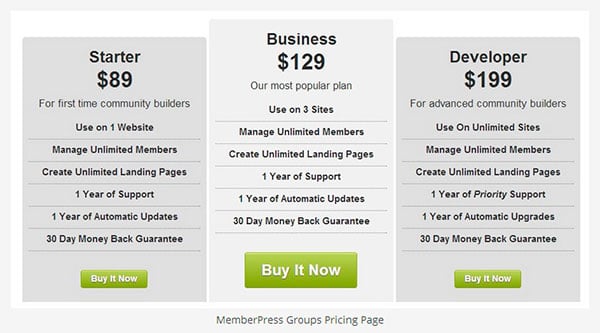
¿Recuerda sin embargo, cómo los productos debían estar en un Grupo para que los clientes pudiesen subir o bajar el nivel de su suscripción? Aunque no planeé usar una tabla de comparación (que es lo que hacen los Grupos por ti en la página que crea automáticamente), yo añadí todos mis planes a un solo grupo para que la gente pudiera cambiar de plan cuando quisiera. Si lo deseas, puedes marcar "desactivar la página de precios" para ocultar esa página de tabla de comparación en el front-end.

Configurar MemberPress, Parte 5: Cupones
La capacidad de crear los cupones necesarios con facilidad es otra de las ventajas de este plugin. Para mis propósitos, necesitaba un cupón de $5 que iba a aplicar a un producto y un cupón de $10 para otro. Puedes cambiar el nombre del cupón generado automáticamente por algo más simple (MYCOUP5USD), cambiar el descuento de un importe monetario por uno porcentual, y hacer que el descuento sea permanente o indicar una fecha de vencimiento para que solo sea aplicable, por ejemplo, durante los primeros 3 meses de una suscripción.
Configurar MemberPress, Parte 6: Reglas
Aquí es donde se controla el acceso al contenido de tu sitio. Es bueno que esto se pueda hacer desde una única ubicación central en lugar de tener que cambiar algunos ajustes dentro de cada página o publicación que deseas proteger, pero puedes invalidar los valores predeterminados que estableciste en las Reglas de cualquier página o publicación.
Puedes usar etiquetas y categorías para restringir el contenido, incluidos los tipos de entradas personalizadas, y MemberPress puede incluso restringir archivos que no sean de WordPress. Y puede publicar contenido programáticamente haciendo que la Regla caduque en función de cualquier período de tiempo.
Yo restringí todo el contenido bajo mi página principal 'Area de cliente' con una regla, luego en la página del área de cliente, añadí el widget del cuadro de inicio de sesión de MemberPress. Si alguien intenta ir a una página dentro del área de cliente antes de iniciar sesión, verá el aviso predeterminado de "acceso no autorizado" que establecí en Opciones además de un cuadro de inicio de sesión.
Ten en cuenta que debes probar las Reglas con una cuenta que no tenga el rol de administrador porque los siempre administradores verán todo el contenido.
Personalizaciones
Estaba tan satisfecho con la apariencia predeterminada de MemberPress, que sólo hice unas pocas personalizaciones menores: a los botones para que coincidan con los del resto del sitio, y a los formularios de inicio de sesión, de cuenta y de registro para modificar el espaciado y el comportamiento responsivo. Esto constituye un gran ahorro de tiempo; normalmente paso al menos unas horas limpiando el estilo desordenado de algunos plugins premium, y a veces mucho más. Soy muy exigente con la apariencia y la sensación que esta produce.
Resumiendo
Ahora había llegado el momento de pasar a la realización de pruebas y de hacer algunos ajustes, pero en gran medida ya había terminado la configuración. Tardé unas dos horas en hacer todos los pasos indicados en este tutorial.
Y hay otras cosas que puedes hacer con tu instalación:
- Requerir la aprobación del administrador para los nuevos suscriptores
- Configurar reglas de restricción de contenido aún más avanzadas con Regex
- Utilizar shortcodes para el contenido de MemberPress en todo el sitio
- Importar o exportar datos
- Alojar archivos privados a través de Amazon S3
El plugin MemberPress es realmente una ganga por $99.00. Todo, desde la configuración hasta el funcionamiento en mi sitio, me dejó impresionado por la gran atención al detalle y el evidente cuidado que se había puesto en este plugin. El hecho de que cada una de las plantillas de correo electrónico predeterminadas no tuviese errores de gramática y ortografía fue increíble, teniendo en cuenta algunos otros horribles correos electrónicos que he visto por ahí. Sin duda recomendaré este plugin a mis propios clientes, además de continuar usándolo yo mismo.
Equipo de MemberPress, felicidades, ¡sois geniales!
 By
By






