


Spanish (Español) translation by Carlos (you can also view the original English article)
Cuando visitas un sitio y descubres que te encanta su diseño o su funcionalidad, naturalmente lo siguiente que piensas es: «¿Qué tema de WordPress es?»
Por supuesto, no puedes ingresar al área de administración del sitio y ver por ti mismo qué tema de WordPress está activo. No obstante, existen formas para que puedas averiguarlo, y en este tutorial veremos dos de ellas.
La forma más sencilla: revisa el pie de página (footer)
La manera más fácil de averiguar qué tema de WordPress está utilizando un sitio es simplemente mirar el área del pie de página.
En la gran mayoría de los temas, se muestra un crédito en el pie de página, y normalmente se incluirá el nombre del tema, el nombre del desarrollador y un enlace a su sitio web.
Desplázate hasta el final y ve si hay un área como esta, donde te indique qué tema de WordPress está en funcionamiento:



Método alternativo: revisa el código
Si en el pie de página del sitio no hay un enlace de crédito, puedes averiguar qué tema de WordPress se está usando mirando el código del sitio. Este método es un poco más complicado, pero está prácticamente garantizado que funciona siempre.
Lo primero que debes hacer es ver el código fuente del sitio. En un navegador de escritorio, esto se puede ya sea haciendo clic en el botón derecho y seleccionando View Page Source (Ver código fuente de la página), o presionando CTRL / CMD + U.
En un dispositivo móvil puedes necesitar una aplicación diseñada para ayudar con la administración del sitio web. Por ejemplo, en iOS yo utilizo una aplicación llamada «Inspect».


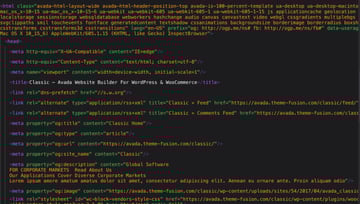
Una vez que estés viendo el código, tendrás que buscar en él y encontrar el enlace a la hoja de estilo del tema, que casi siempre contiene el nombre del tema.
Este enlace estará en una línea que empieza con el texto:
<link rel=“stylesheet”
Hay algunas líneas que empiezan así, y la manera más rápida de encontrar la que queremos es buscar /themes/ en el texto. Esto obedece a que los temas de WordPress siempre se almacenan en un directorio llamado «themes», por lo que sabemos que la URL de la hoja de estilo contendrá ese nombre de directorio.
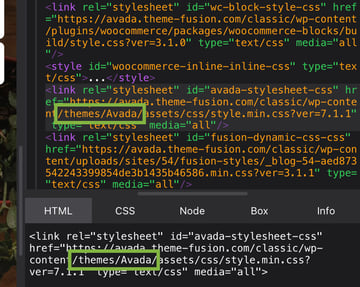
Cuando encuentres la línea que cumpla con ambas condiciones, revisa inmediatamente después del texto que dice /themes/ y deberías ver el nombre del tema. Por ejemplo, en el código del tema Avada vemos /themes/Avada:
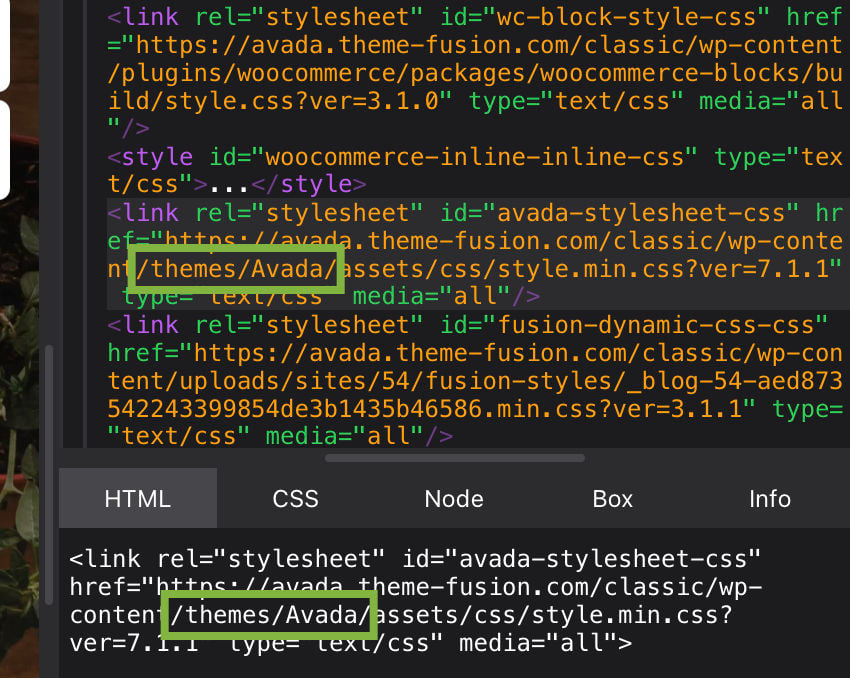

Si no hay un enlace de crédito en el pie de página, ver en el código con este método es la segunda forma para averiguar qué tema de WordPress se está usando.
Obtén tu propia copia del tema
Una vez que hayas identificado el tema de WordPress que se está utilizando, quizá desees tener una copia propia.



Un gran cantidad de los temas más populares del mundo se alojan aquí, y los puedes encontrar en Themeforest o en Envato Elements. Asegúrate de revisar, y ve si el tema que quieres está aquí.
Curso gratuito de WordPress para principiantes
Si eres nuevo en WordPress y tienes preguntas sobre la instalación, la configuración, la gestión de los temas y plugins, cómo trabajar con menús, medios y usuarios, Adi Purdlia cubre todo eso y más en nuestro curso gratuito de WordPress para principiantes. ¡Míralo ahora mismo, o márcalo para más tarde!

 By
By






