


Spanish (Español) translation by Eva Collados Pascual (you can also view the original English article)
Generar tráfico a tu sitio web y crear una estrategia de marketing de éxito a partir del tráfico de este sitio web debería ser la preocupación principal de cualquier propietario de un sitio web.
Sin este tráfico y sin un mecanismo para que estos visitantes del sitio web realicen alguna acción deseada, lo tendrás increíblemente complicado a la hora de construir tu negocio.
Una forma inesperada pero eficaz de atraer a una audiencia y de promocionarte entre esta consiste en crear cuestionarios que tu audiencia realice en tu propio sitio web.
Buzzfeed, National Geographic, Vogue, Uber y muchas otras empresas crean cuestionarios para su audiencia porque saben que esto puede abrirles la puerta a una gran oportunidad de marketing.
En este artículo voy a mostrarte cómo crear un concurso de preguntas con Viral Quiz for WordPress, de manera que puedas llevar a cabo una campaña de marketing entre tu audiencia.

 WordPressCómo configurar un cuestionario en tu sitio web de WordPress
 Plugins de WordPressMejores plugins de WordPress para construir formularios en 2019
 WordPressUtiliza un constructor de formularios de arrastrar y soltar para WordPress
 WordPressMejores plugins gratuitos para crear cuestionarios
Determinar qué preguntas formular
Antes de que puedas comenzar a crear tu cuestionario trivia, necesitas saber qué vas a preguntar a tu audiencia y cuántas preguntas deberías hacerles.
Aunque la realización de cuestionario trivia puede resultar una actividad divertida y emocionante para tu audiencia, no van a querer pasar todo el día haciendo el cuestionario. Así que mantenlo breve y agradable, pero lo suficientemente largo como para entretener.
Yo recomendaría mantener la longitud de tu cuestionario entre cinco y doce preguntas.
El tipo de preguntas triviales que le hagas a tu audiencia dependerá de cuál sea tu audiencia específica. Las preguntas triviales que funcionan bien para un público adulto o de edad avanzada no funcionarán necesariamente bien entre un público más joven y viceversa.
Además, puedes crear preguntas que estén alineadas con tu negocio. Si estás vendiendo algún tipo de comida en tu sitio web, podrías incluir preguntas triviales sobre ese alimento en particular o sobre comida en general.
Contextualizar las preguntas y hacer que sean específicas para un determinado rango de edad producirá los mejores resultados en tus campañas de marketing.
Añadir preguntas y respuestas
Una vez hayas confeccionado una lista de entre cinco a doce preguntas, puedes empezar a añadirlas a tu cuestionario.
Una vez que instales el plugin Viral Quiz, encontrarás el elemento de menú Viral Quiz en la barra lateral de menús del escritorio de tu WordPress.
A partir de aquí, haz clic en la opción Trivia Quizzes y pulsa sobre Create New Quiz (crear nuevo cuestionario) en la parte superior de la página.
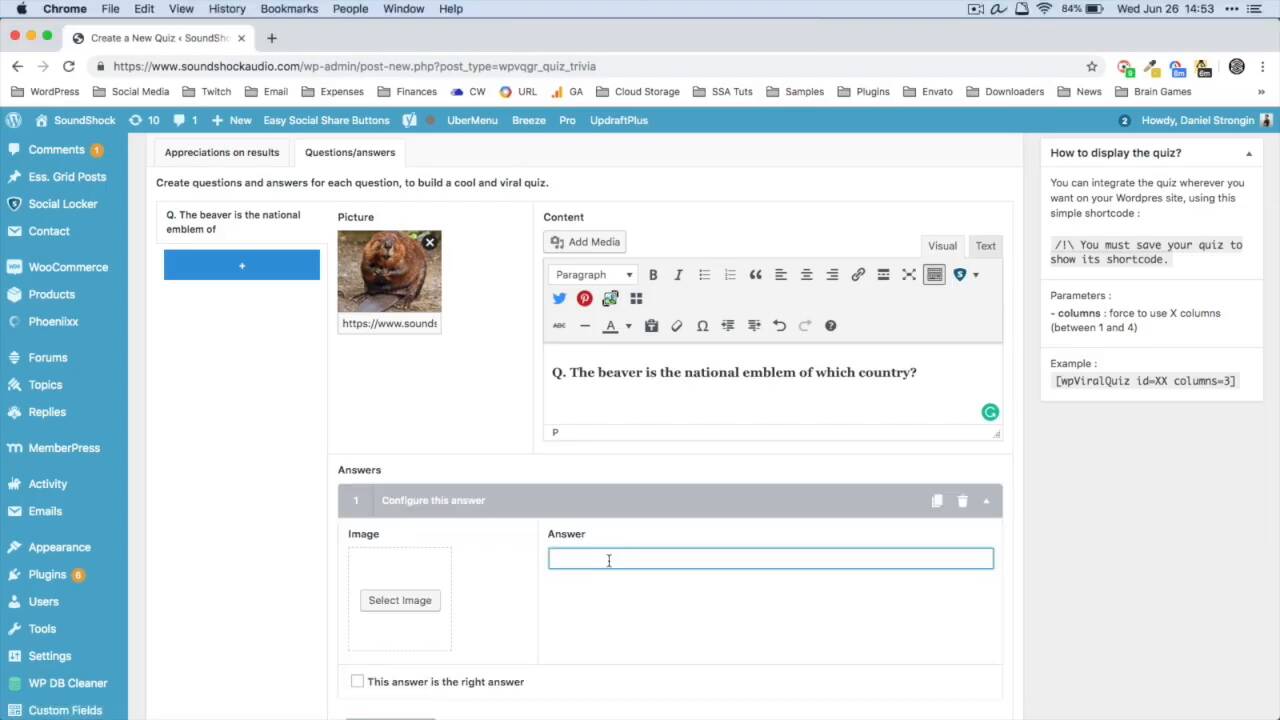
A continuación, haz clic en Questions / Answers > Add Question > A new question (Preguntas / Respuestas > Añadir pregunta > Una nueva pregunta).


También es importante tener en cuenta que puedes añadir una nueva pregunta mediante la opción de contenido HTML sin procesar. Esto puede ser útil si desea aplicar estilo al texto de tu pregunta y añadir imágenes o vídeos mediante HTML.
Tomaremos la ruta menos técnica y seleccionaremos la opción A new question (Una nueva pregunta).
Una vez hagas clic en la opción A new question, serás dirigido al constructor de preguntas y respuestas, donde puedes añadir una imagen a cada pregunta y el contenido o la pregunta real.
Justo bajo la sección de imagen y contenido puedes añadir la respuesta. Se te proporcionará un área para escribir la respuesta correcta a la pregunta, así como la opción de insertar otra imagen.
Además de añadir la respuesta a la pregunta, puedes dar una explicación a tu respuesta marcando la casilla Give an explanation when people answer? (¿Dar una explicación cuando la gente responda?).
Esto puede ser útil si quieres dar más contexto a tus respuestas para tu audiencia.
Para añadir otra nueva pregunta y su correspondiente respuesta a tu concurso, simplemente haz clic en el rectángulo azul que contiene un signo más y aparecerá otro constructor de pregunta y respuestas.
Para ver claramente cómo sería el proceso de añadir preguntas y respuestas a tu cuestionario, mira el siguiente video.
Apreciaciones: mostrar los resultados del cuestionario
Una vez hayas añadido entre cinco a doce preguntas en el constructor del cuestionario, es el momento de añadir los mensajes de resultados, que son denominados en este plugin "appreciations" (apreciaciones).
La opción Appreciations on results (Apreciaciones sobre los resultados) es algo que tú escribes para la persona que haya realizado el cuestionario dependiendo de la puntuación que obtengan en él.
Por ejemplo, si alguien que realizó el cuestionario obtuvo una puntuación de diez sobre diez, puedes crear un mensaje que diga: ¡Gran trabajo! ¡Eres un genio!
Si lo hicieron mal en el cuestionario, puedes escribirles un mensaje animándoles a intentarlo de nuevo, o a no rendirse.
Yo te recomendaría crear 4 mensajes de resultados diferentes.
- Para una puntuación perfecta
- Para una puntuación muy alta, pero no perfecta
- Para una puntuación media
- Para una puntuación baja
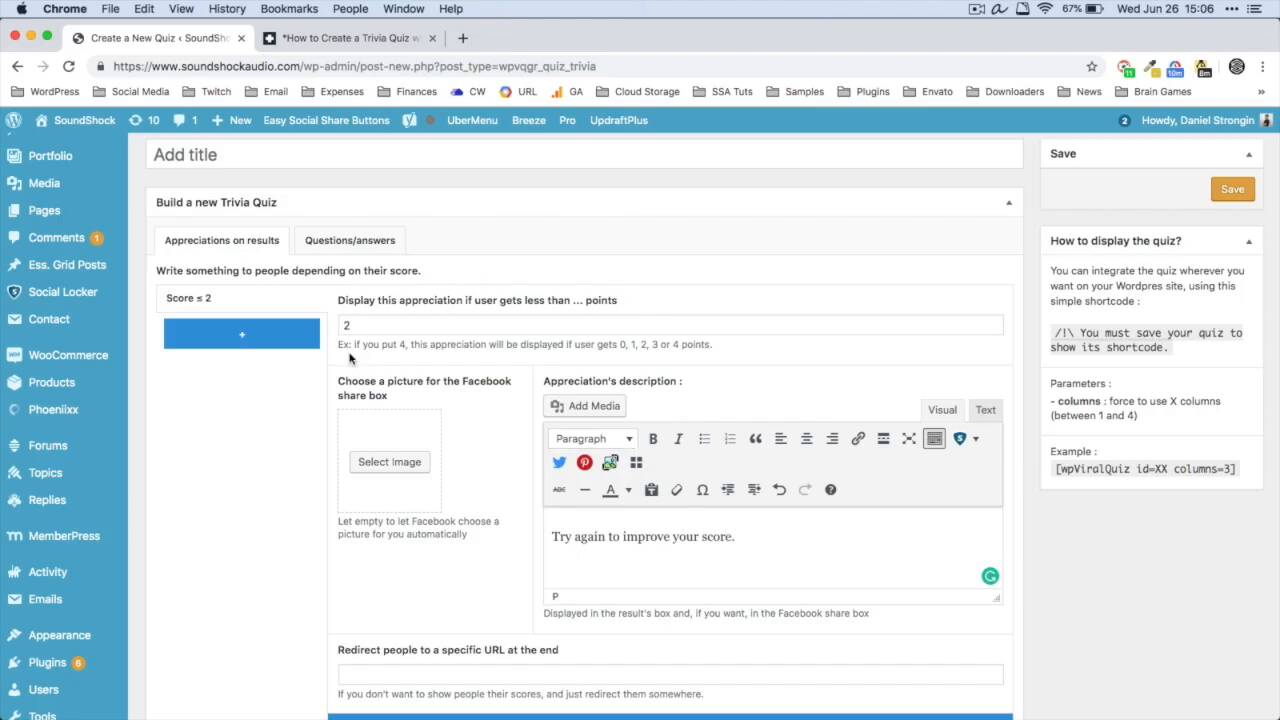
Para añadir estos mensajes a tu cuestionario, haz clic en la pestaña Appreciations on results (Apreciaciones sobre los resultados).
A partir de ahí se te dará una opción para establecer qué puntuación recibe la apreciación adecuada, para insertar una imagen y para añadir texto.
Otra característica útil en la parte inferior del menú de apreciación es la URL de redirección. Si deseas enviar a quien haya realizado el cuestionario a otra página web en función de su puntuación concreta en lugar de mostrar un mensaje, puedes añadir aquí la URL de redirección.
Como se ha mencionado, querrás crear cuatro apreciaciones diferentes. Para añadir la siguiente apreciación, haz clic en el botón + (un rectángulo azul con un signo más).
Para ver cómo es el proceso de adición de agradecimientos a tu cuestionario, mira el siguiente video.
Promocionar el cuestionario entre tu audiencia
Como se mencionó, crear cuestionarios para añadirlos a tu sitio web es una excelente estrategia de marketing a difundir entre tu audiencia.
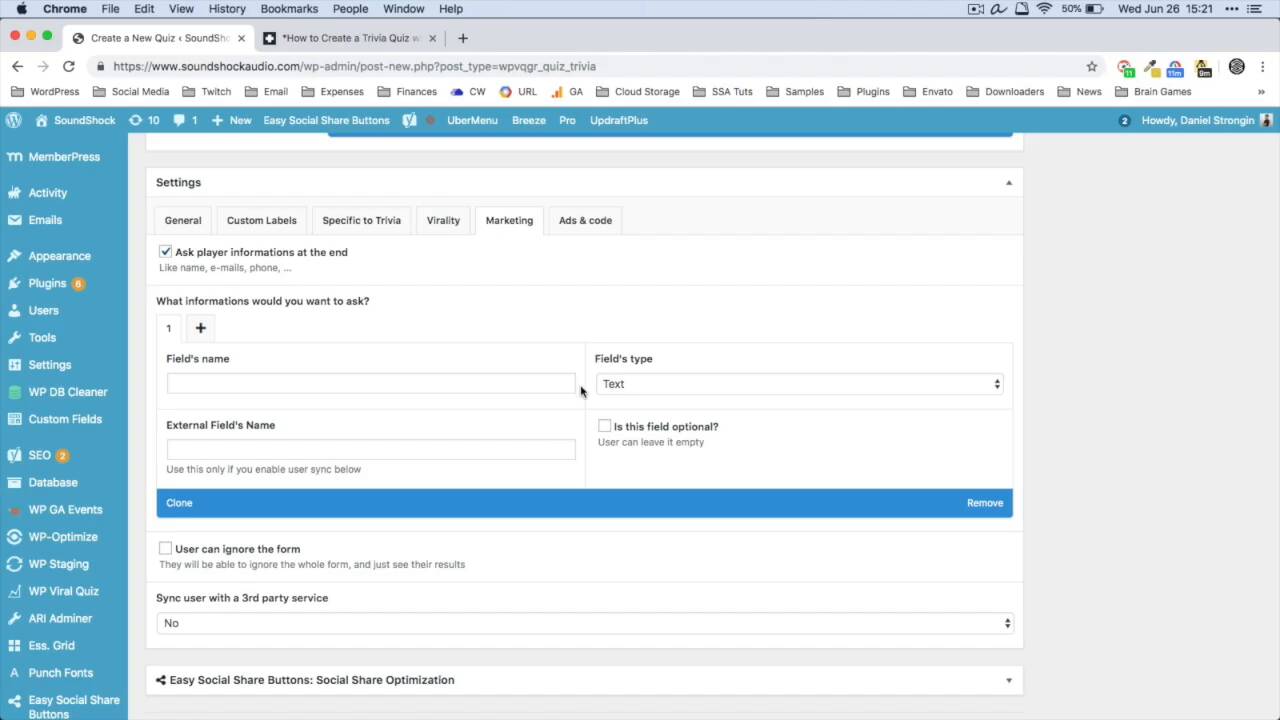
Debajo del constructor de cuestionarios, hay una pestaña separada llamada Settings (Ajustes). En los ajustes, existe una pestaña dedicada llamada Marketing que te permitirá recopilar información sobre aquellas personas que hayan realizado el cuestionario.
Tienes la opción de recopilar el nombre, el correo electrónico, el número de teléfono de los que realicen el cuestionario o cualquier texto que estos escriban.
También existe una opción para sincronizar al usuario con un servicio de terceros como Mailchimp y Aweber de manera que puedas recopilar sin problemas la dirección de correo electrónico del usuario y añadirlos a tu lista de correo electrónico.
Añadir el cuestionario a tu sitio
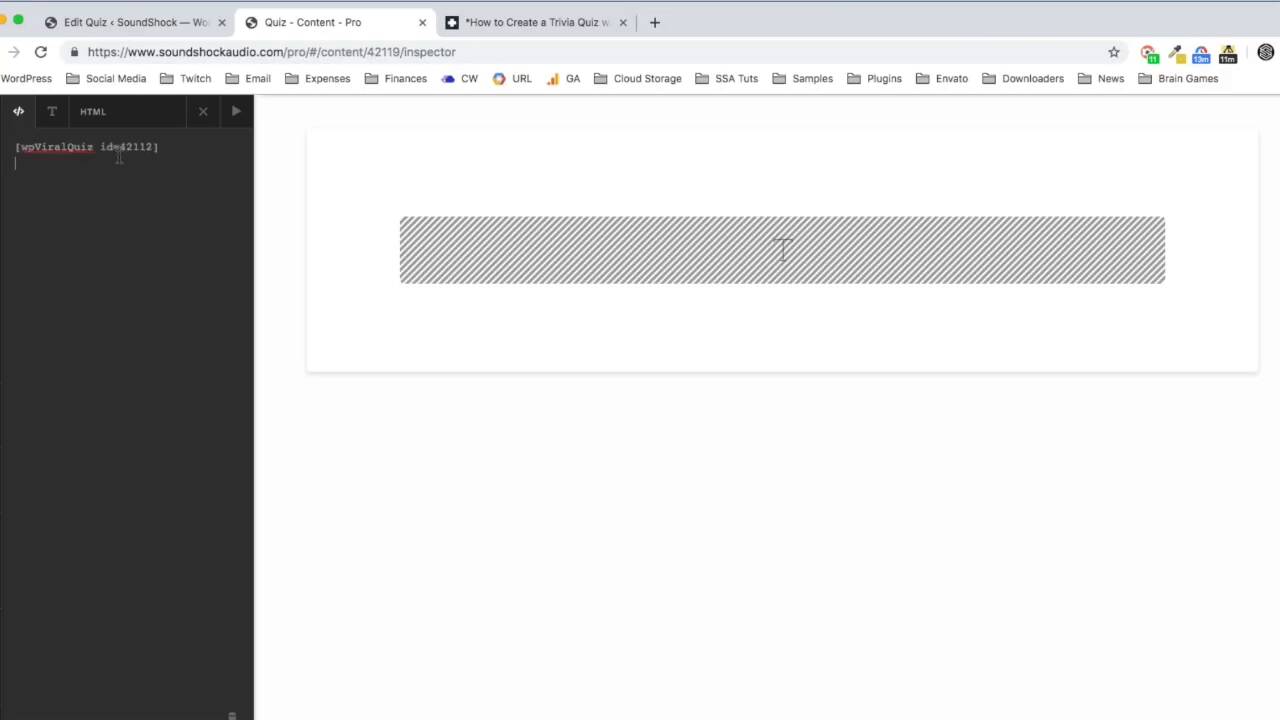
Ahora que tienes la pregunta, las respuestas y sus apreciaciones configuradas, es hora de añadir a tu sitio el cuestionario. El plugin Viral Quiz utiliza shortcodes para añadirlo a tu sitio.
Para obtener el shortcode del cuestionario concreto que creaste, primero debes guardar el cuestionario.
Puedes hacer esto haciendo clic en el botón Save (Guardar) situado en la esquina superior derecha del escritorio de WordPress. Una vez lo hagas, aparecerá un shortcode bajo el botón Save.
A partir de ahí, copia el shortcode en tu portapapeles y dirígete a la página o entrada de WordPress en la que desees el cuestionario. A continuación, inserta el shortcode en el área de texto de tu sitio web.
¡Eso es todo! Has añadido el cuestionario a tu sitio web y ahora estás preparado para que tu audiencia realice el cuestionario.
Visualiza cómo añadir el cuestionario a tu sitio web en el siguiente video.
Conclusión
Crear cuestionarios trivia para el público objetivo de tus sitios web es una fórmula increíblemente potente para atraer más tráfico y de promocionarte entre este tráfico.
El plugin Viral Quiz for WordPress te permite crear cuestionarios de trivia fácilmente y en cuestión de minutos y también te da la opción de recopilar información sobre tu audiencia muy importante para el marketing.
Para descargar este plugin, puedes dirigirte a CodeCanyon y adquirir allí el plugin Viral Quiz. O, ¡puedes probarlo online a través de una demostración gratuita en tiempo real!
- WordPressCómo configurar un cuestionario en tu sitio web de WordPress
- Plugins de WordPressMejores plugins de WordPress para construir formularios en 2019
- WordPressUtiliza un constructor de formularios de arrastrar y soltar para WordPress
Si quieres usar plugins personalizados pero no te sientes cómodo jugando con servidores y prefieres que alguien lo haga todo por ti, considera contratar un alojamiento administrado de WordPress. Gracias a la asociación entre Envato y SiteGround, puedes obtener hasta un 60% de descuento en alojamiento administrado de WordPress.
 By
By






